可变数据软件中遇到多列标签纸张应该怎么设置
我们在制作可变数据标签的时候,实际的标签纸张是多大的就在软件中设置多大的标签纸张尺寸就可以了,但是有一个小伙伴说他的是多列多行的标签纸张,应该怎么设置呢?接下来我们就一起来看下可变数据软件中遇到多列标签纸张具体的操作步骤步骤吧。
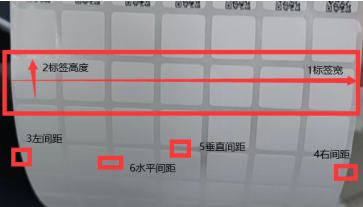
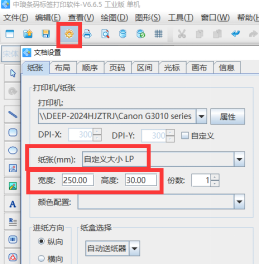
首先打开可变数据软件,点击“新建”标签,在“文档设置”中选择打印机,纸张选择“自定义设置”(如果是软件中有的标签尺寸大小的话选择对应的纸张尺寸即可)。接着将刚才测量的数字1、2宽度和高速的参数写到对应的位置。
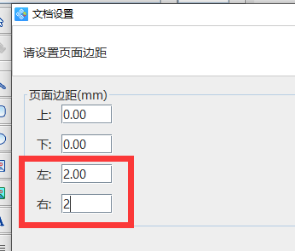
点击下一步可设置行列数,行列数根据实际纸张尺寸设置,为1行7列,再次点击下一步设置页面边距,此处页面边距为标签纸到衬纸边沿的距离,也就是数字3、4左边距和右边距的参数。(上下边距没有的话这里就不需要填写。)
接着设置标签间距中的水平间距为横向标签间的间距(数字6),垂直间距为竖向标签之间的间距(数字5),当设置好标签中的其它参数之后,一张小标签的尺寸参数软件就会自定计算出来了(下图黄色矩形代表一张小标签的尺寸)。具体设置如下图:
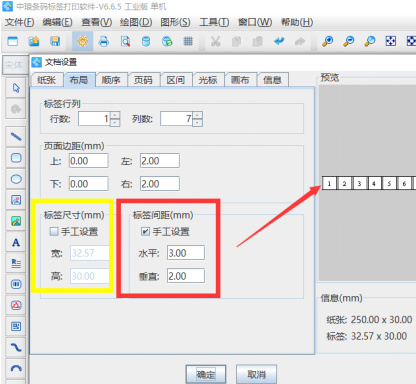
设置标签纸张尺寸的步骤总结一句话就是实际打印机中的标签纸张是多大的,在软件中就设置多大的标签纸张参数就可以了。设置完成标签尺寸之后,就可以在画布上设置自己想要的标签内容了哦。

共有条评论 网友评论