条码打印软件如何制作GS1 DataBar Expanded条码
GS1 DataBar(以前称为RSS),该条码具有尺寸更小,信息量更大,可承载如产品有效期、序列号等商品附加信息的优势。GS1 DataBar中Expanded(扩展)序列是其中容量最大、最灵活的一种。
GS1 DataBar Expanded是一种线性堆叠式条码,它被设计用于需要编码大量附加数据(如产品重量、有效期、批号等)的应用场景。GS1 DataBar Expanded可以编码大量的字母数字数据,编码内容也非常灵活,除了必备的GTIN(全球贸易项目代码)外,它可以编码许多应用标识符(AI)对应的数据,比如(11):生产日期、(17):有效期、(10)批号、(21)序列号等。
GS1 DataBar Expanded主要用于需要追踪产品可变信息和附加数据的领域,包括生鲜食品(农产品、肉类、熟食)、医疗卫生(药品、医疗设备)等,下面我们来看看中琅条码打印软件如何制作包含有全球贸易项目代码(01)和公司内部信息(96)的GS1 DataBar Expanded条码。
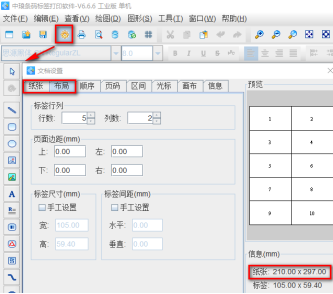
1. 打开中琅条码打印软件,根据打印机中的实际纸张设置纸张尺寸和布局,纸张我们这里设置为A4纸,一张之中设置5行2列的标签。
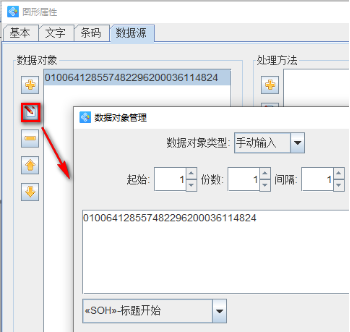
2. 制作GS1 DataBar Expanded条码 点击软件左侧的“绘制一维条码”按钮,在白色画布上绘制一个条形码,双击绘制的条形码,在图形属性-数据源中点击数据对象下面的“编辑”按钮,在打开的窗口输入框中输入“010064128557482296200036114824”。
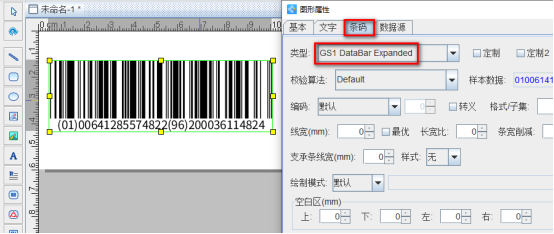
切换到条形码的“条码”选项卡,设置条码类型为“GS1 DataBar Expanded”。
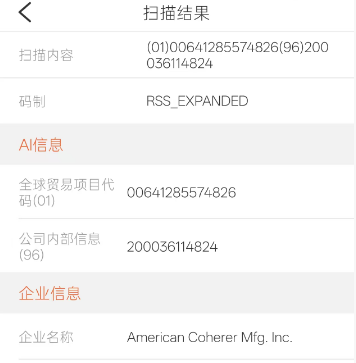
3. 制作完成后,用“中国编码”APP进行识别(小伙伴们可以根据需要选择扫描设备进行扫描识别),识别结果如下:
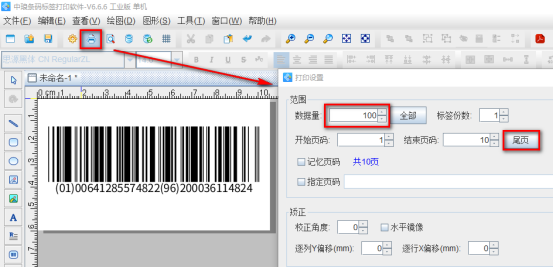
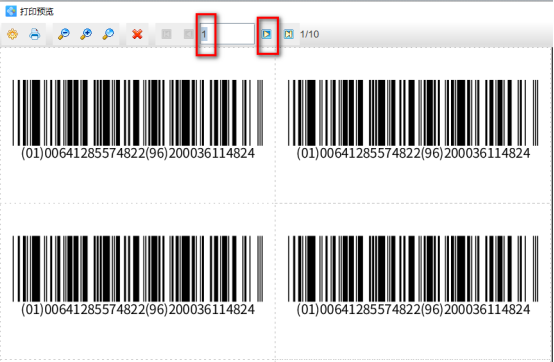
4. 点击软件顶部工具栏中的“打印”按钮,设置数据量(标签的总个数)为100,开始页码为1,点击结束页码后面的“尾页”,然后点击下面的“预览”按钮,翻页查看批量生成的GS1 DataBar Expanded条码,预览无误就可以直接连接打印机打印出来了。
以上就是中琅条码打印软件制作GS1 DataBar Expanded条码的具体操作方法,小伙伴们在制作的时候,要添加真实有效的数据进行生成GS1 DataBar Expanded条码。如果这些数据在数据库中保存着,也可以将数据库导入到软件中批量制作GS1 DataBar Expanded条码并打印出来。
标签:条码打印软件 , GS1 DataBar Expanded条码 , 批量生成

共有条评论 网友评论