条码打印软件中如何将条形码的文字放在条码上方
条码打印软件中如何将条形码的文字放在条码上方呢?其实很简单的,只需要将条码文字设置成上方就可以出来想要的效果了,接下来我们一起来看下具体的操作步骤吧。
打开中琅条码打印软件,点击“新建”标签,在“文档设置”中选择打印机,按照实际打印机中的标签纸张尺寸信息去进行设置宽度和高度。
绘制条形码
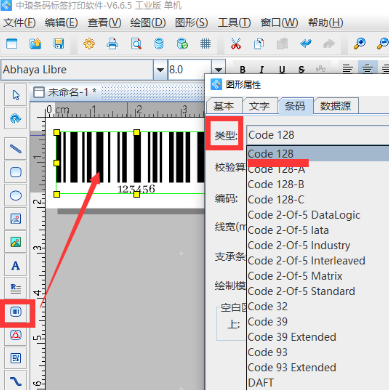
点击左侧工具栏中的“绘制一维条码”图标,在画布上绘制条码样式,并双击打开其“条码”窗口,软件默认的是CODE128,如需要其他类型条码选择为自己需要的条码类型即可。
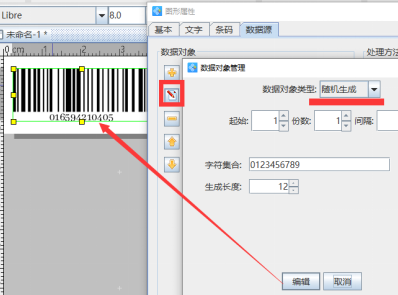
接着在图形属性——数据源——数据对象下点击修改,使用数据对象类型“随机生成”的方式生成条码数据(在实际制作过程中这里需要填写真实的条码数据)。点击确认可以看到条码文字是在条码的下放。
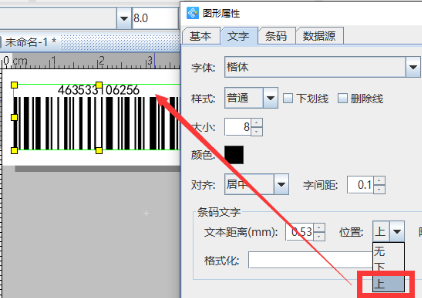
想要将条形码的文字放在上方,在条码图形属性——文字——条码文字——位置中可以设置为“上”,点击确认,效果如下图。
知识补充:
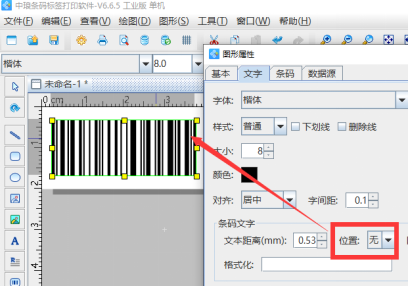
在中琅条码打印软件中除了可以将条码文字设置在条码上方,还可以将条码的文字给隐藏掉。还是上面条码为例子,将条码文字位置设置“无”点击确认,就是将条形码的数据给隐藏了,并且不影响其扫码识别效果。
到这里关于如何将条形码文字放在条码上方的步骤就结束了,有需要的话可以参考文章中的步骤去进行设置哦。

共有条评论 网友评论