条码标签批量打印软件如何导入Excel表批量制作产品出货标签
产品出货标签是制造商在完成生产、准备将产品发给客户时,粘贴到包装箱(或最小销售单位)上的核心标识,确保货物送给正确的客户以及让收货方快速、准确地核对收到的货物是否符合订单要求。
今天我们要打印的产品出货标签上包含有客户名称、产品规格、数量、生产日期、有效日期、客户料号、订单号和箱号信息,这些信息在Excel表中保存着,下面我们来看看中琅条码标签批量打印软件如何调用Excel表数据批量制作这样的产品出货标签。
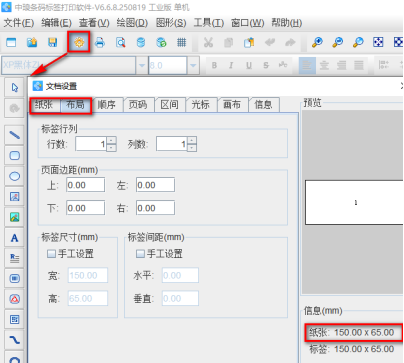
1. 打开中琅条码标签批量打印软件,根据打印机中的实际纸张设置纸张尺寸和布局,纸张我们这里设置成宽度为150mm,高度为65mm的纸张,一张纸中设置1行1列的标签。
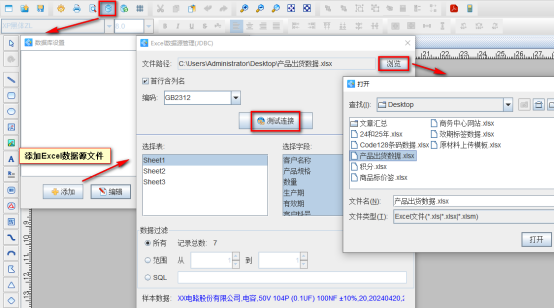
2. 将保存有产品出货信息的Excel表导入到软件中,具体导入方法可以参考《条码打印软件中首行含列名应用》,这里不再详述。
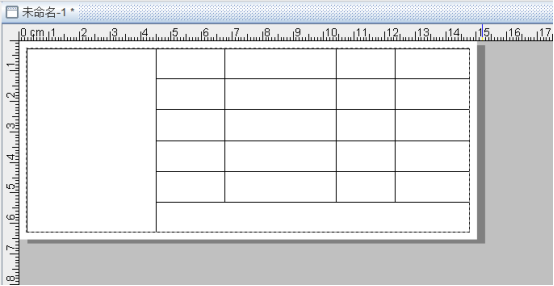
3. 在标签上绘制表格 在中琅标签打印软件中绘制表格的时候,表格外面绘制的是矩形框,里面的线条是直线(绘制的时候,按住键盘上的Shift键,可以绘制水平直线),详细制作步骤可以参考《中琅标签打印软件如何绘制表格》。
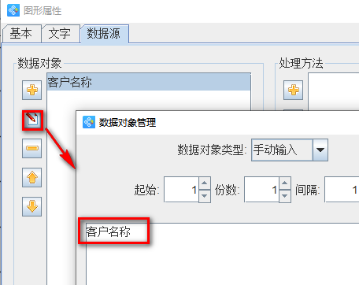
4. 制作标签上的固定文本内容 点击软件左侧的“绘制普通文本”按钮,在白色画布上绘制一个普通文本,双击绘制的普通文本,在图形属性-数据源中点击数据对象下面的“编辑”按钮,在打开的窗口输入框中输入固定内容“客户名称”。
切换到文本的“文字”选项卡,根据需要设置文本的字体、字号、字间距、对齐方式等。
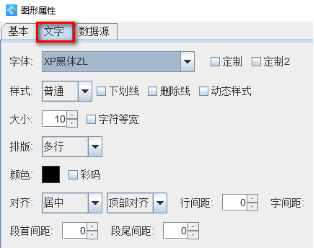
标签上其他固定文本内容的添加方法和文本内容样式设置方法都可以按照上面步骤(4)的方法操作。
5. 制作标签上的可变文本内容 点击软件左侧的“绘制普通文本”按钮,在白色画布上绘制一个普通文本,双击绘制的普通文本,在图形属性-数据源中点击数据对象下面的“编辑”按钮,在打开的窗口中选择“数据库导入”数据类型,连接就是上面导入的Excel表,字段选择“客户名称”。
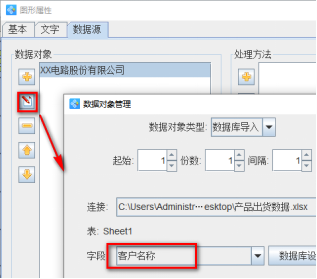
标签上其他需要调用Excel表数据制作的可变文本内容也都按照上面相同方法添加,添加的时候选择合适字段即可。
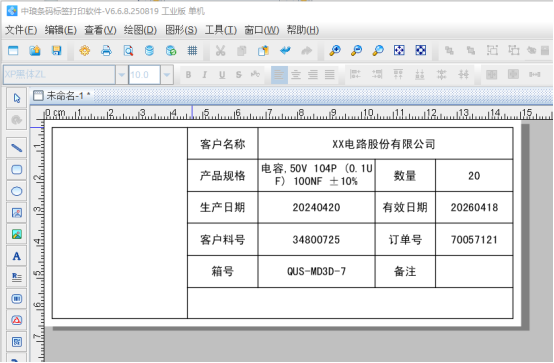
至此产品出货标签上的固定和可变文本内容就添加完成了,接下来的文章中我们会讲包含标签上所有可变内容的二维码在中琅条码标签批量打印软件中如何制作,以及二维码中各数据之间的分隔符如何添加,有兴趣的小伙伴请继续关注。
标签:条码标签批量打印软件 , 导入EXcel表 , 批量制作 , 产品出货标签

共有条评论 网友评论