软件中如何制作包含产品出货标签上所有可变内容的二维码
在上一篇文章《条码标签批量打印软件如何导入Excel表批量制作产品出货标签》的基础上,我们来看看如何用中琅条码标签批量打印软件中的“数据引用”功能将标签上所有可变信息都引用到二维码中,并在二维码各数据之间添加分隔符,一起来看看吧。
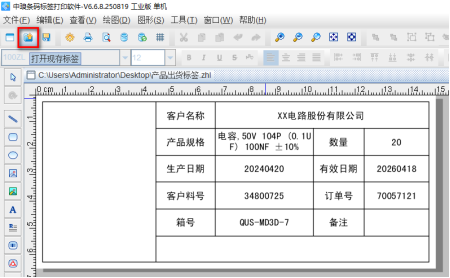
1. 打开中琅条码标签批量打印软件,在软件中打开上一篇文章中制作的“产品出货标签”标签文件。
2. 查看并记下产品出货标签上所有可变内容的图形ID 选中标签上的“客户料号”可变文本对象,在软件底部任务栏中我们可以看到该文本对象的图形ID(这里图形ID为24),记下该文本对象的图形ID,以便后面制作的二维码引用文本中内容。
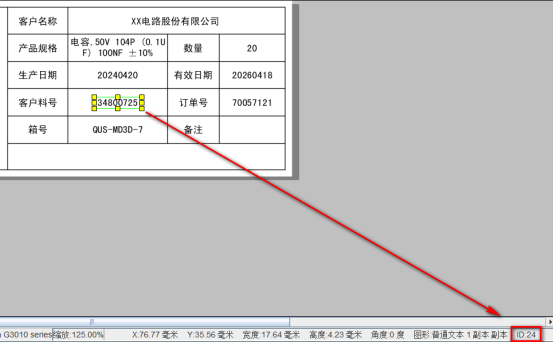
标签上其他可变文本对象的图形ID都按照上面相同方法进行查看。
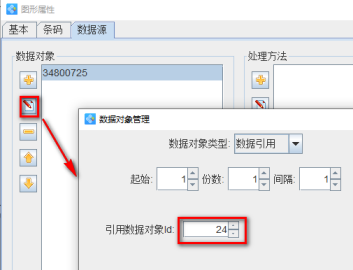
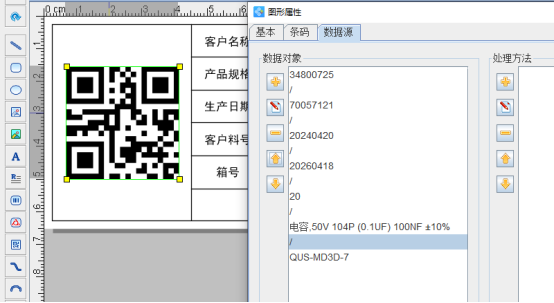
3. 制作标签上的可变二维码 a.点击软件左侧的“绘制二维码”按钮,在白色画布上绘制一个二维码,双击绘制的二维码,在图形属性-数据源中点击数据对象下面的“编辑”按钮,在打开的窗口中选择“数据引用”数据类型,引用图形对象id设置为24,那么就将标签上的“客户料号”可变内容引用过来了,并始终和被引用内容保持一致。
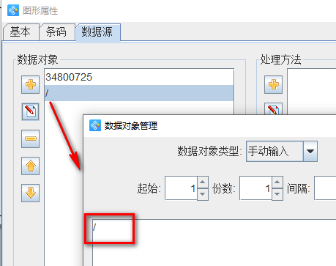
b.点击数据对象下面的“添加”按钮,在打开的窗口输入框中输入分隔符“/”,分隔符的类型可以根据需要添加,如“,”、“;”,“%”,“#”等。
c.标签上其他可变文本内容都按照上面步骤3(a)的方法引用到二维码中,并在二维码各数据之间添加分隔符。
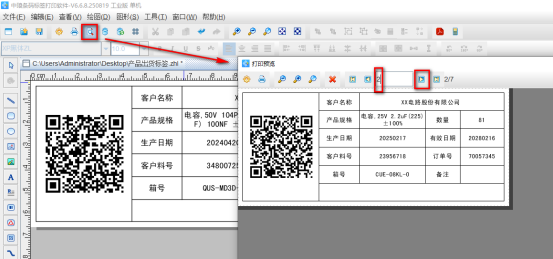
4. 制作完成之后,点击软件顶部工具栏中的“打印预览”按钮,翻页查看批量生成的产品出货标签,预览无误就可以直接连接打印机打印出来了。
以上就是中琅条码标签批量打印软件中制作包含产品出货标签上所有可变内容的二维码的具体操作步骤,是不是很简单,有需要的小伙伴赶快来试试吧。
标签:条码标签批量打印软件 , 产品出货标签 , 二维码

共有条评论 网友评论