标签制作软件如何导入TXT文本制作分段随机号
分段随机号就是用连字符(-)、空格或者其他分隔符将一个长的随机字符串分割成几个有明显含义或者便于人工读写的段落,在实际应用中非常有实用性。今天我们来看看中琅标签制作软件如何导入TXT文本数据制作用空格进行分段的随机号。
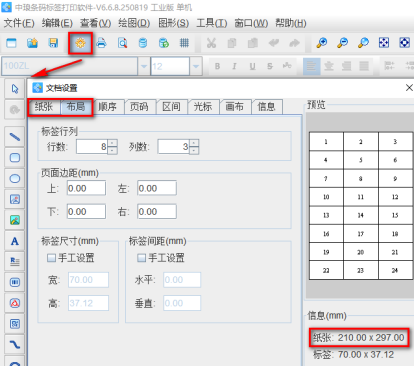
1. 打开中琅标签制作软件,根据打印机中的实际纸张设置纸张尺寸和布局,纸张我们这里设置为A4纸,一张纸中设置8行3列的标签。
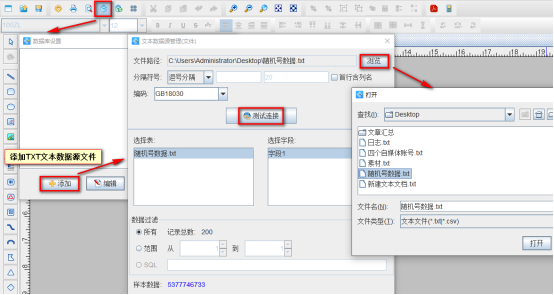
2. 将保存有随机号的TXT文本导入到软件中,具体导入方法可以参考《关于条码打印软件数据库导入TXT时分隔符号介绍》,这里不再详述。
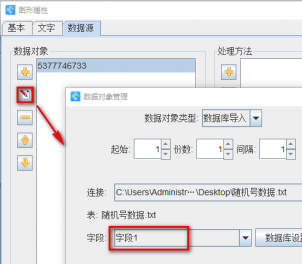
3. 在软件中制作随机号 点击软件左侧的“绘制普通文本”按钮,在白色画布上绘制一个普通文本,双击绘制的普通文本,在图形属性-数据源中点击数据对象下面的“编辑”按钮,在打开的窗口中选择“数据库导入”数据类型,连接就是上面导入的TXT文本,字段选择“字段1”。
切换到文本的“文字”选项卡,根据需要设置文本内容样式,如字体、字号、字间距、对齐方式等。
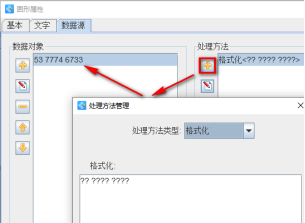
4. 将随机号用空格进行分段 选中上面制作的随机号,双击打开其图形属性-数据源窗口,点击右侧处理方法下面的“添加”按钮,添加一个“格式化”数据处理方法,格式化框中输入“?? ???? ????”,其中“?”需要是英文状态下的问号,有多少个字符就输入多少个问号,然后在相应位置添加空格。
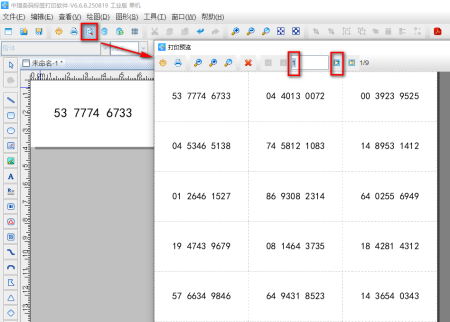
5. 设置完成之后,点击软件顶部工具栏中的“打印预览”按钮,翻页查看批量生成的分段随机号,预览无误就可以直接连接打印机打印出来。
以上就是中琅标签制作软件导入TXT文本制作分段随机号的具体操作步骤,本文我们是导入TXT文本进行制作的随机码,软件中还支持导入Excel表、CSV文件、Access、SQL Server等数据库制作随机码或者用“随机生成”方法生成随机码。

共有条评论 网友评论