如何将标签上的起止编号以二维码的形式批量打印出来
今天遇到这样一个需求:用户标签上有一个号段(包含有起始编号和结束编号),想要将这个号段以二维码的形式打印出来,然后扫描生成的二维码,显示出来这个号段内容(开始编码结束编码中间用空格隔开),问应该怎么做?下面我们来看看中琅可变二维码打印软件如何制作起止编号并将标签上的起止编号以二维码的形式批量打印出来。
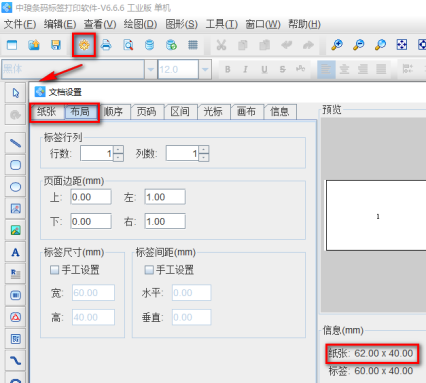
1. 打开中琅可变二维码打印软件,根据打印机中的实际纸张设置纸张尺寸和布局,纸张我们这里设置成总宽度为62mm,高度为40mm的单排标签纸。
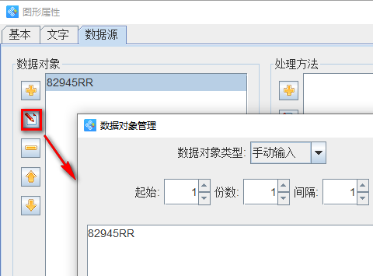
2. 制作标签上的起止编号 a.点击软件左侧的“绘制普通文本”按钮,在白色画布上绘制一个普通文本,双击绘制的普通文本,在图形属性-数据源中点击数据对象下面的“编辑”按钮,在打开的窗口输入框中输入固定内容“82945RR”。
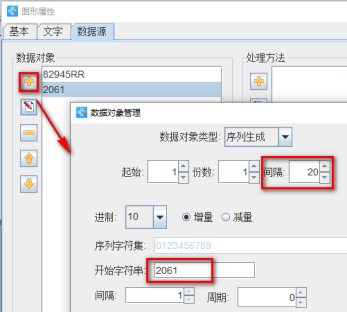
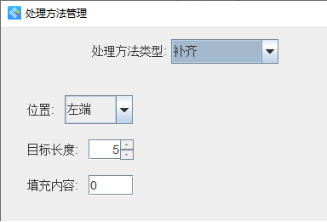
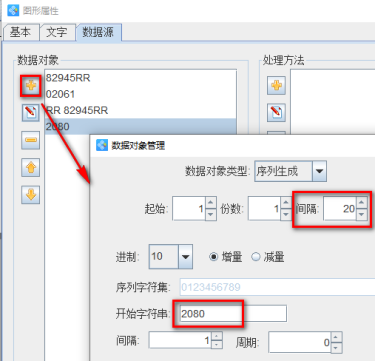
b.点击数据对象下面的“添加”按钮,添加一个“序列生成”类型的数据,开始字符串设置为“2061”,数据对象类型下面的“起始”、“份数”、“间隔”中的“间隔”设置为20,然后点击右侧处理方法下面的“添加”按钮,添加一个“补齐”数据处理方法,将左侧的流水号补齐5位数字。
c.再点击数据对象下面的“添加”按钮,添加一个“手动输入”类型的数据,输入框中输入固定内容“RR 82945RR”(RR后面键入一个空格)。
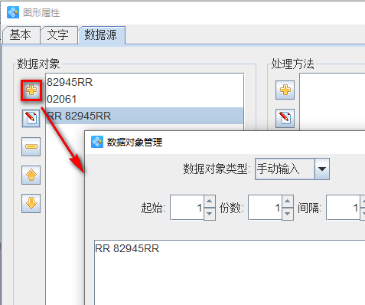
d.按照上面步骤b相同的方法添加一个5位数流水号,开始字符串设置为2080,数据对象类型下面的“间隔”也设置为20,然后再按照上面步骤c相同的方法,添加固定内容“RR”。
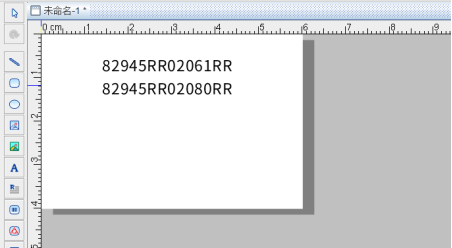
e.鼠标拉动文本框,通过改变文本框的宽度,使得起始编号和结束编号分成2行显示。
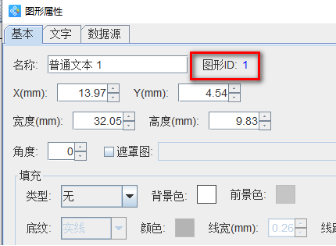
f.切换到文本的“基本”选项卡,记下该文本的图形ID(这里图形ID为1),以便后面制作的二维码引用该文本中内容。
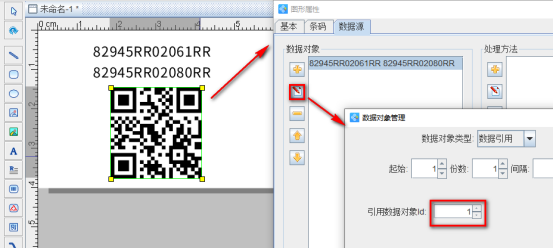
3. 用起止编号生成二维码 点击软件左侧的“绘制二维码”按钮,在白色画布上绘制一个二维码,双击绘制的二维码,在图形属性-数据源中点击数据对象下面的“编辑”按钮,在打开的窗口中选择“数据引用”数据类型,引用数据对象id设置为1,那么就标签上的起止编号内容引用过来了。
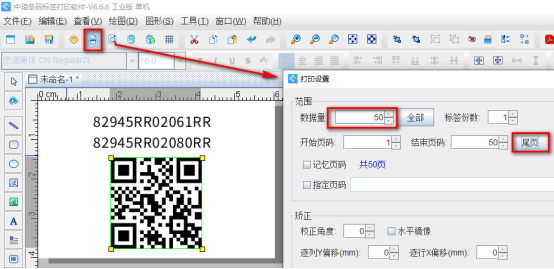
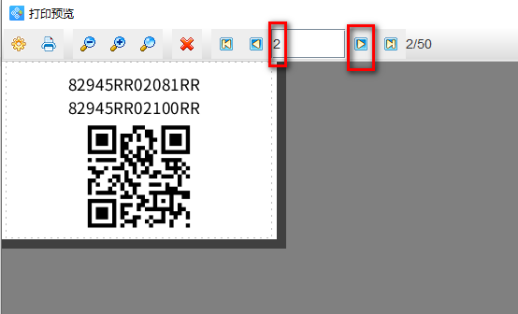
4. 制作完成之后,点击软件顶部工具栏中的“打印”按钮,在打开的窗口中设置数据量(标签的总个数)为50,开始页码为1,点击结束页码后面的“尾页”,然后点击下面的“预览”按钮,翻页查看批量生成的二维码标签,预览无误就可以直接连接打印机打印出来了。
以上就是中琅可变二维码打印软件制作起止编号并将标签上的起止编号以二维码的形式批量打印出来的操作步骤,有需要的小伙伴赶快动手试试吧。

共有条评论 网友评论