条码软件如何导入Excel表整版排版条形码(上)
今天我们要排版打印的条形码比较特殊,一张纸上需要排版10行5列共50个条形码,每个条形码重复打印5次再打印下一个条形码,条形码数据在Excel表中保存着,这样的条形码在中琅条码软件中如何快速生成出来呢?下面我们来看看详细操作方法。
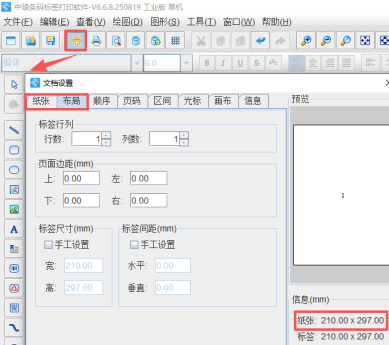
1. 打开中琅条码软件,根据打印机中的实际纸张设置纸张尺寸和布局,纸张我们这里设置为A4纸,一张纸上设置1行1列的标签(一张纸作为一个大标签使用)。
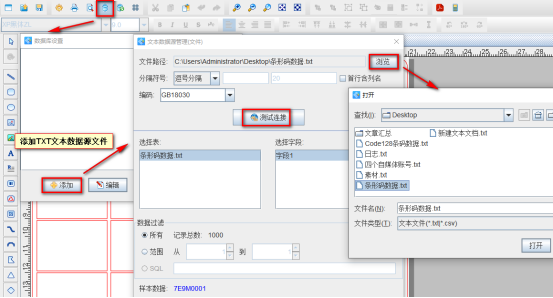
2. 将保存有条码数据的Excel表导入到软件中,具体导入方法可以参考《条码打印软件中首行含列名应用》,这里不再详述。
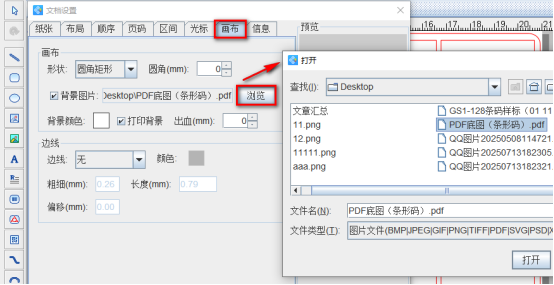
3. 将PDF底图以画布背景图的形式导入到软件中 点击软件顶部的“文档设置”按钮,在打开的窗口中,选择“画布”选项卡,将图片背景勾选上,点击后面的“浏览”按钮,找到本地电脑上保存的PDF底图导入到软件中,将下面的“打印背景”勾选上。
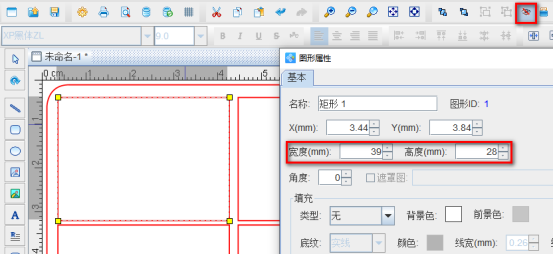
4. 制作标签上第一个小标签内容 a.点击软件左侧的“绘制圆角矩形”按钮,在白色画布上绘制一个矩形框,设置矩形框的宽度、高度(宽度为39mm,高度为28mm),然后点击软件顶部的“不可见”按钮,将矩形框设置成不可见状态。
b.点击软件左侧的“绘制一维条码”按钮,在白色画布上绘制一个条形码,双击绘制的条形码,在图形属性-数据源中点击数据对象下面的“编辑”按钮,在打开的窗口中选择“数据库导入”数据类型,连接就是上面导入的Excel表,字段选择“A”。
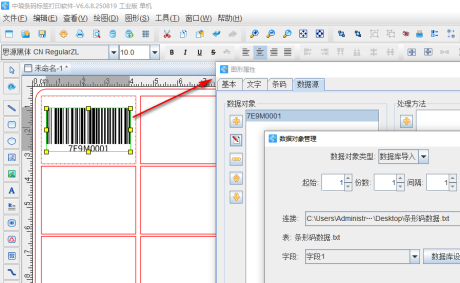
至此标签上的第一个小标签内容就制作完成了,在接下来的文章中我们来看看如何用中琅条码软件中的“生成矩阵”工具生成标签上的其他小标签内容并批量打印出来,有兴趣的小伙伴请继续关注。

共有条评论 网友评论