条码软件如何导入Excel表整版排版条形码(下)
在上一篇文章《条码软件如何导入Excel表整版排版条形码(上)》的基础上,我们来看看如何用两次中琅条码软件中的“生成矩阵”工具生成标签上的其他小标签内容并批量打印出来。
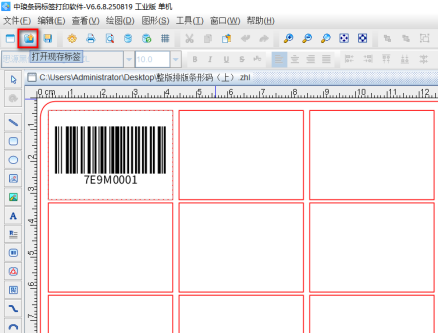
1. 打开中琅条码软件,在软件中打开上一篇文章制作的“整版排版条形码(上)”标签文件。
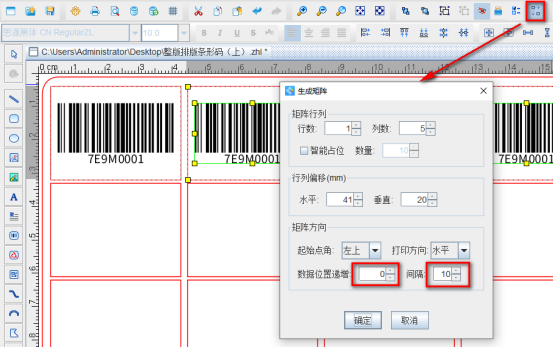
2. 用“生成矩阵”工具生成5个相同的条形码 同时选中标签上的矩形框和条形码,点击软件顶部工具栏中的“生成矩阵”按钮,在打开的窗口中设置矩阵行列数为“1行5列”,水平偏移量设置为“41”mm,垂直偏移量保持默认不变,数据位置递增设置为0(数据位置递增改变的是可变数据数据源中的“起始”值,决定调用Excel表中的第几行数据),间隔设置为“10”。
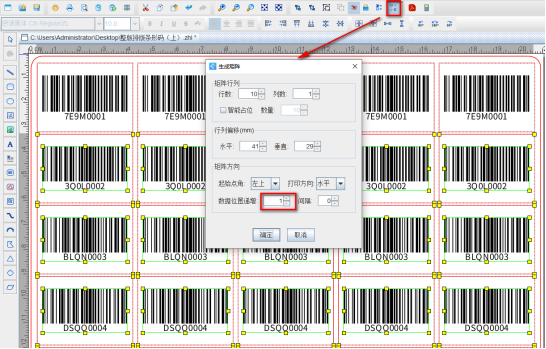
3. 用“生成矩阵”工具生成标签上其他的条形码 同时选中标签上的所有内容,点击软件顶部工具栏中的“生成矩阵”按钮,在打开的窗口中设置矩阵行列数为“10行1列”,垂直偏移量设置为“29”mm,水平偏移量保持默认不变,数据位置递增设置为1(数据位置递增改变的是可变数据数据源中的“起始”值,决定调用Excel表中的第几行数据),间隔设置为“0”。
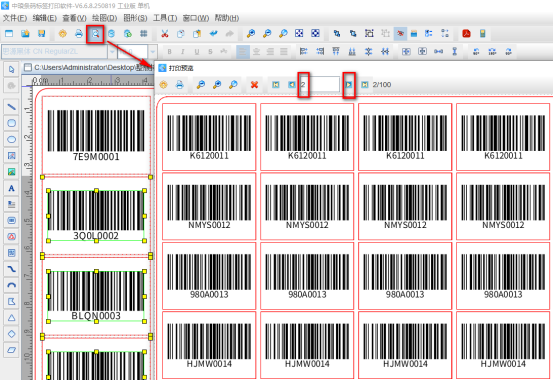
4. 设置完成之后,点击软件顶部工具栏中的“打印预览”按钮,翻页查看批量生成的条形码,预览无误就可以批量输出PDF文档了。
以上就是中琅条码软件导入Excel表整版排版条形码的全部操作步骤。我们在用“生成矩阵”工具整版排版标签内容的时候,只要理解了“生成矩阵”窗口中的“数据位置递增”和“间隔”参数代表的含义,那么制作起来就非常简单了,有需要的小伙伴赶快来试试吧。

共有条评论 网友评论