标签打印软件如何导入Excel表批量制作效期标签
效期标签在医疗、食品等行业起着至关重要的作用,它明确标明了药品、食品等物品的生产日期和有效期,确保物品能在有效期内安全使用。在批量打印效期标签的时候,物品不同,生产日期不同,保质期肯定也有差别,那么我们可以将物品信息保存到Excel表中,通过数据库导入的方式来制作效期标签。
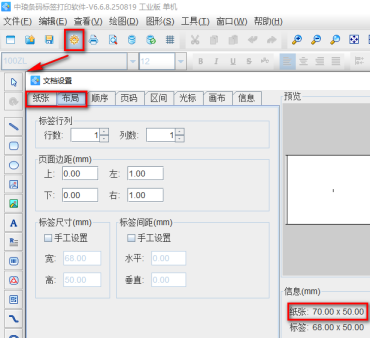
1. 打开中琅标签打印软件,根据打印机中的实际纸张设置纸张尺寸和布局,纸张我们这里设置成总宽度为70mm,高度为50mm单排标签纸。
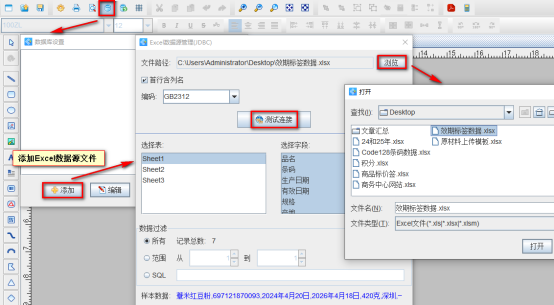
2. 将保存有物品信息的Excel表导入到软件中,具体导入方法可以参考《条码打印软件中首行含列名应用》,这里不再详述。
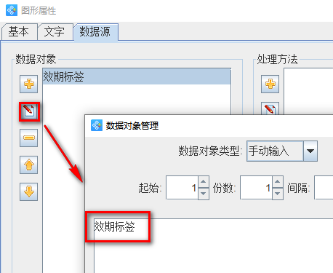
3. 制作标签上的标题 点击软件左侧的“绘制普通文本”按钮,在白色画布上绘制一个普通文本,双击绘制的普通文本,在图形属性-数据源中点击数据对象下面的“编辑”按钮,在打开的窗口输入框中输入固定不变内容“效期标签”。
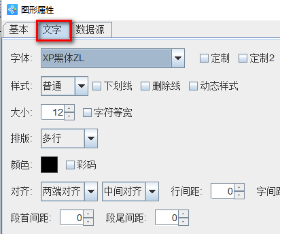
切换到文本的“文字”选项卡,设置文本的字体、字号、对齐方式,对齐方式我们这里设置为两端对齐和中间对齐,这样可以通过拉伸文本框改变文本内容的字间距。
标签上其他固定内容的添加方法和文本内容样式设置方法都可以按照步骤(3)的方法操作,其中文本内容的水平对齐方式设置为“左对齐”。
4. 制作标签上的可变文本内容 点击软件左侧的“绘制普通文本”按钮,在白色画布上绘制一个普通文本,双击绘制的普通文本,在图形属性-数据源中点击数据对象下面的“编辑”按钮,在打开的窗口中选择“数据库导入”数据类型,连接就是上面导入的Excel表,字段选择“品名”。
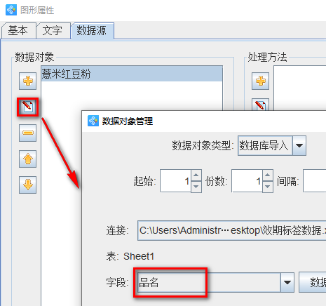
标签上其他可变内容的添加方法都可以按照步骤(4)的方法操作,添加的时候选择相应的字段即可。
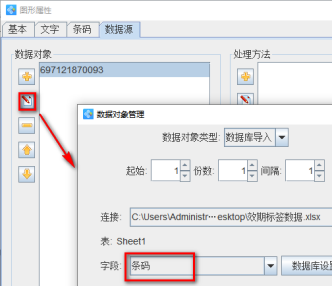
5. 制作标签上可变的EAN 13商品条码 点击软件左侧的“绘制一维条码”按钮,在白色画布上绘制一个条形码,双击绘制的条形码,在图形属性-数据源中点击数据对象下面的“编辑”按钮,在打开的窗口中选择“数据库导入”数据类型,字段选择“条码”。
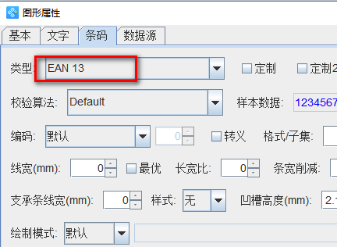
切换到条形码的“条码”选项卡,设置条码类型为“EAN 13”。
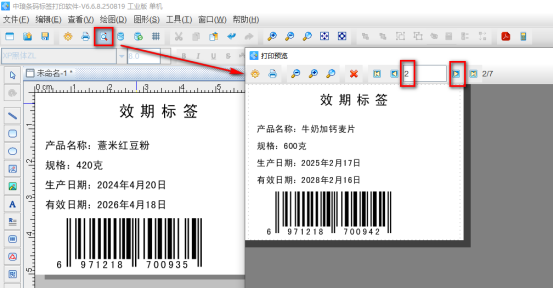
6. 制作完成之后,点击软件顶部工具栏中的“打印预览”按钮,翻页查看批量生成的效期标签内容,预览无误就可以直接连接打印机打印出来了。
以上就是中琅标签打印软件导入Excel表批量制作效期标签的操作步骤,是不是很简单。另外中琅标签打印软件还可以导入数据库制作各种各样的标签,比如超市价签、商品标签、珠宝标签、固定资产标签、吊牌、名片等。

共有条评论 网友评论