标签生成软件如何设置图片可变打印
图片可变打印是一种非常常见的需求,比如在制作个性化产品、证卡或带logo的标签时。我们通常将数据库的一列作为图片路径或者图片名称,标签生成软件在处理每一条记录时,会去指定的文件夹中找到对应的图片,并将其打印出来。今天我们来看看中琅标签生成软件中打印可变图片的具体方法。
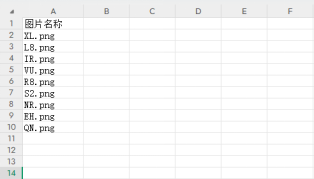
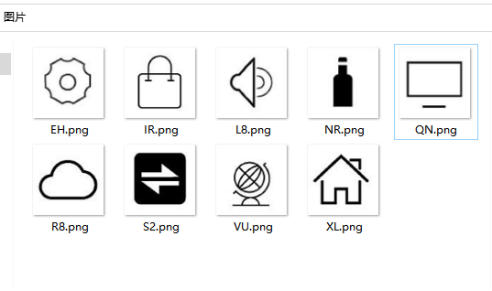
1. 首先我们先将所有的图片整理到一个文件夹中,然后在电脑上新建一个Excel表,将图片路径或者图片名称根据需要的顺序添加到Excel表的一列中(如下:),保存Excel表。
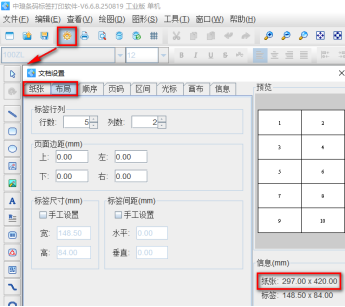
2. 打开中琅标签生成软件,根据打印机中的实际纸张设置纸张尺寸和布局,纸张我们这里设置为A3纸,一张纸中设置5行2列的标签。
3. 将上面制作的Excel表导入到软件中,具体导入方法可以参考《条码打印软件中首行含列名应用》,这里不再详述。
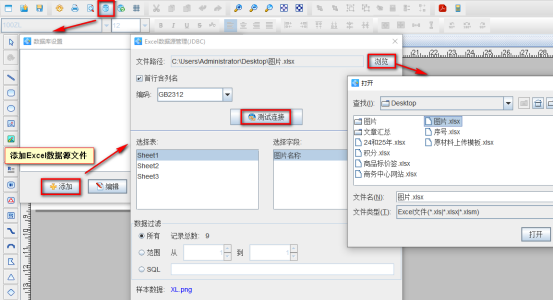
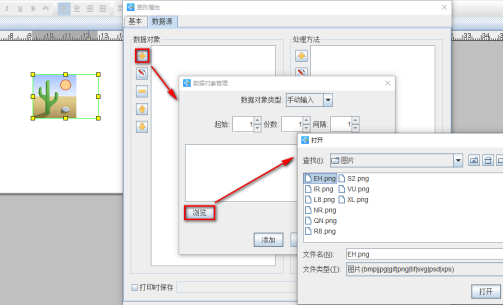
4. 导入图片 a.点击软件左侧的“插入位图图片”按钮,在白色画布上绘制位图图片对象,双击绘制的位图图片对象,在图形属性-数据源中点击数据对象下面的“编辑”按钮,在打开的窗口中点击输入框下面的“浏览”按钮,找到电脑上保存的图片文件夹,选中第一个照片, 点击“打开”按钮,然后将输入框中的“EH.png”删除,只保留图片路径前面固定不变的部分。
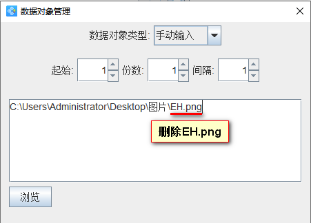
b.点击数据对象下面的“添加”按钮,添加一个“数据库导入”类型的数据,连接就是上面导入的Excel表,字段选择“图片名称”(带后缀名的图片名称)。
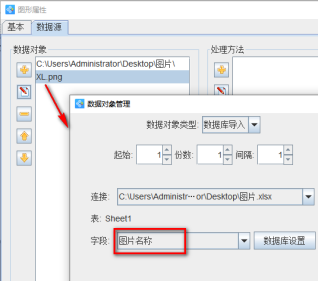
图片数据源中的这两个数据合起来需要是图片的完整路径,图片路径正确,那么图片就能正常显示出来了。
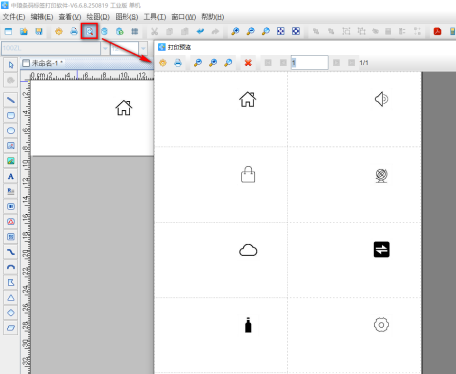
5. 设置完成之后,点击软件顶部工具栏中的“打印预览”按钮,翻页查看批量导入的图片,预览无误就可以直接连接打印机打印出来了。
以上就是中琅标签生成软件设置图片可变打印的具体操作步骤。如果只是想要按照文件夹中的图片顺序进行打印,那么我们可以参考文章《两种提取图片路径批量打印图片的方法》中的第二种方法将文件夹中的图片路径批量提取出来,粘贴到Excel表中,将Excel表导入到软件中进行打印图片即可。

共有条评论 网友评论