扫描两次才能在单排纸上打印一个带编号的二维码标签是什么原因?
用户在使用中琅二维码打印软件中的“打印时输入”功能进行即时打印的时候遇到了这样一个问题:用户每次用扫描枪扫描两下现有的二维码,打印机才会在单排标签纸打印出来一个带编号的二维码标签,问是什么原因?下面我们来一起分析一下。
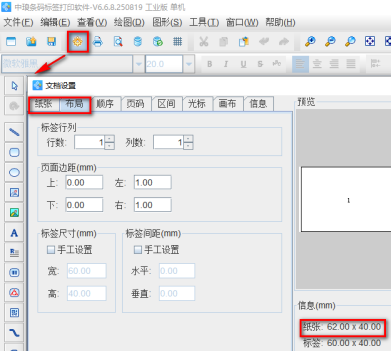
1. 首先我们先检查了中琅二维码打印软件中的纸张设置,发现和用户打印机中的实际纸张尺寸是一致的。软件中单排标签纸设置方法可以参考《条码软件如何批量打印单排不干胶条码标签》。
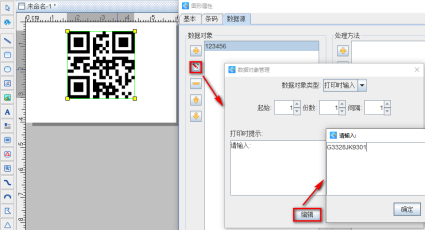
2. 我们检查了标签上的两个内容,发现用户标签上的二维码和码下方可读文本都使用了“打印时输入”方法进行制作,这就是导致了用户需要用扫描枪扫描两次现有的二维码,打印机才会打印出来一个标签的原因。
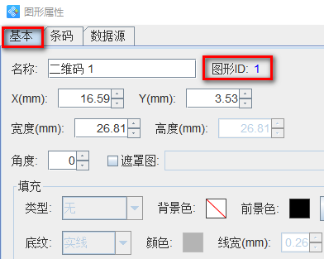
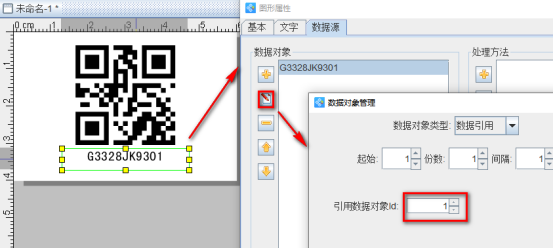
比较常用的做法是:标签上二维码和码下方可读文本在制作的时候,其中一个用“打印时输入”方法进行制作,另外一个用“数据引用”方法将数据引用过来就可以了。
3. 点击软件顶部工具栏中的“打印”按钮,在“打印设置”窗口中根据需要设置数据量(标签的总个数)、开始页码(从那一页开始打印)、结束页码(到那一页结束打印),打印到切换到“打印机”,点击下面的“打印”按钮,就可以连续打印了。
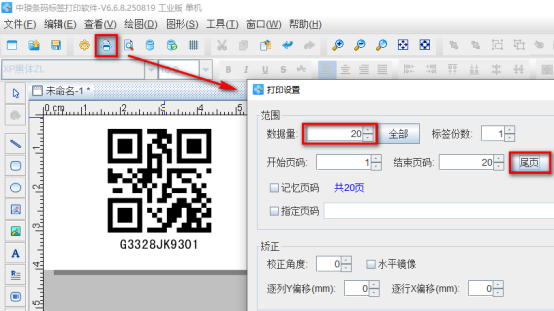
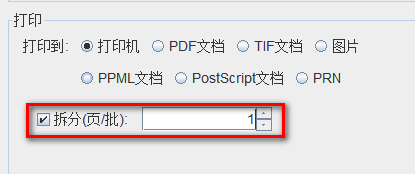
以上就是中琅二维码打印软件在打印标签时,扫描两次才能在单排纸上打印一个带编号二维码标签的原因和解决办法。另外有些用户在打印的时候会出现延迟打印的情况,如果想要扫描一个二维码立即打印出来一个二维码标签,只需要在“打印设置”窗口中将打印拆分勾选上,后面的输入框中输入“1”,将打印任务拆分成一页一个打印机任务提交给打印机进行打印即可。
标签:二维码打印软件 , 扫描二维码打印二维码 , 即时打印

共有条评论 网友评论